November.08.2023
Airalo
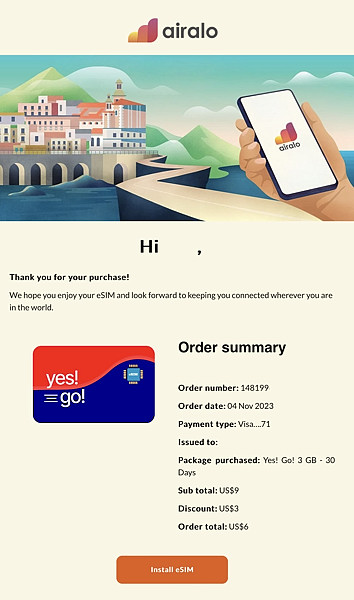 今回、Airalo(2019年シンガポールに設立された世界初のeSIMストア)でYes! Go!の3 GB – 30 Daysプラン(招待コード入力で初回割引US$3を獲得して実質US$6)を購入して、日本出発前にインストールしました。(iPhoneは8個以上のeSIMのインストールが可能)
利用開始の手順は以下のとおりで、通信環境が必要なプロファイルのインストールを予め済ませておけば、現地で設定を切り替えるだけです。※ 購入したeSIMは
アクティベート不要タイプですが、インストール時にアクティベートが必要なタイプは、有効期限に注意してください!
- iPhoneの「設定」から「モバイル通信」をタップ。
- SIM一覧で、追加されたeSIMを選択して、「この回線をONにする」トグルをオンにする。
※ このときモバイル通信プランの名称をタップして、カスタム名称に変更することができます。 - モバイル通信に戻り、
「モバイルデータ通信」をタップ。 - 使いたいキャリアを選択します。
- ひとつ前の画面に戻って、SIM一覧で、先ほどONにしたeSIMをタップします。
- ネットワーク選択(今回は通信会社Optus/ 4G)を確認、
※ 誤っている場合は「ネットワーク選択」をタップして、「自動」トグルをオフにしてから、利用できるネットワークを手動で選択します。 - 新しいeSIMプランの「データローミング」のトグルをオンにします。
これで、オーストラリア滞在中の通信環境が確保されました。
※ 設定を完了してから開通までの時間(アクティベーション)は通信事業者の処理能力やネットワークの混雑度などに委ねられるため、1時間〜数時間かかる場合があるようです。





Trackback URL
Trackbacks
Comments
Comment